Instale através de um comando
Instale o Connect3D na sua impressora e prepare-se para acessar de onde estiver.
ACESSO REMOTO PARA KLIPPER
Da sua casa para o mundo. Onde você for, vai estar conectado à sua impressora 3D. Acompanhe, imprima, configure de qualquer lugar.
Em fase de testes, com uso gratuito.

Instale o Connect3D na sua impressora e prepare-se para acessar de onde estiver.
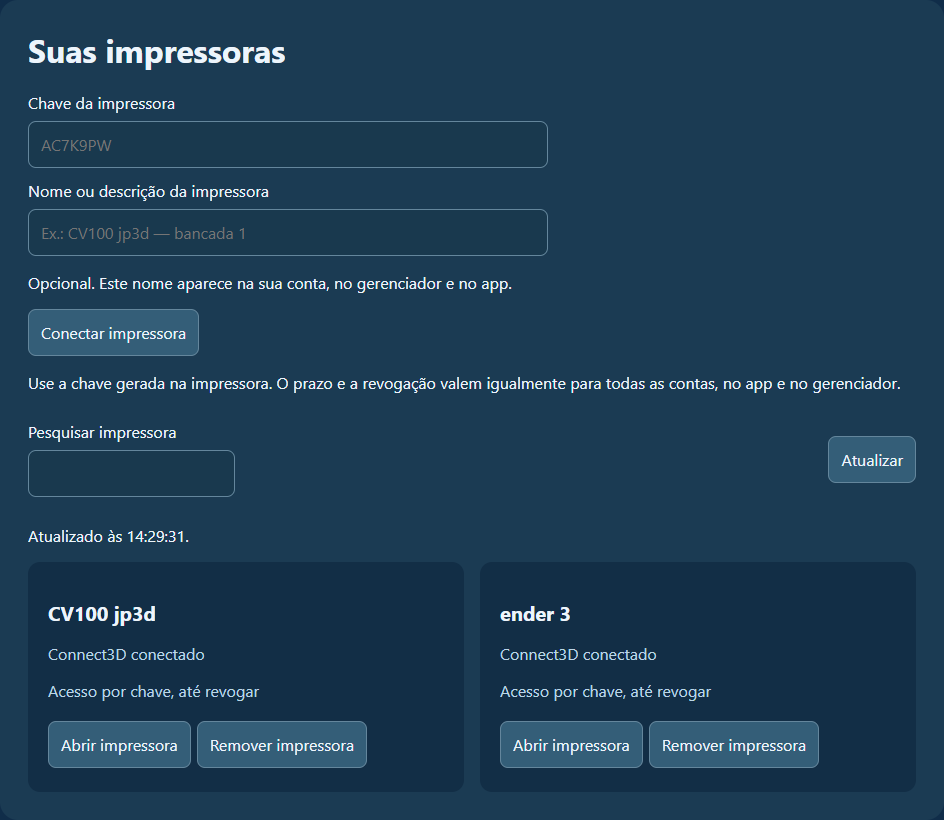
Reúna suas impressoras e acesse cada uma pelo aplicativo ou pelo gerenciador.
Você decide quanto tempo manter a conexão. Escolha uma validade ou mantenha o acesso até revogar.
DO LOCAL AO REMOTO
O Connect3D faz a conexão. Sua conta e a chave da impressora controlam o acesso.
Entre por SSH no computador da impressora e execute o instalador abaixo.
Use sua conta ou crie uma nova e comece a usar o gerenciador. Você acessa somente as impressoras conectadas à sua conta por uma chave válida.
Gere uma chave na página Conexão da impressora e informe-a no gerenciador para abrir a máquina.
NO CELULAR. NO COMPUTADOR.
Um nome para cada máquina. Uma conta para encontrar todas. Abra a impressora que precisa e continue de onde estiver.
Use nomes e descrições que façam sentido para você.
Acesse a interface da sua impressora pelo app ou gerenciador.
Use uma chave com prazo ou sem vencimento, até decidir revogar.
COMECE NA IMPRESSORA
Execute este comando no terminal SSH da impressora. A instalação não pede um código de autorização do Connect3D.
curl --proto '=https' --tlsv1.2 -fsS --max-time 90 https://agents.connect3d.com.br/install.sh | bashCompatibilidade atualLinux ARM64, Python 3.13 e systemd.
Durante a instalaçãoO sistema pode pedir a senha administrativa da própria impressora.
Depois de instalarA chave da impressora continua necessária para conceder acesso à sua conta.
A instalação deve ser feita no computador Linux que executa o Klipper. O comando não é para o PowerShell do Windows.
SUA BANCADA, CONECTADA